An's Blog
收藏、分享 …
Toggle navigation
Home
Cesium
SuperMap
ArcGIS
MapboxGL
CentOS
GeoServer
Favorites
Archives
Tags
【Visual Studio 2019】创建 MFC 桌面程序
2023-09-11 15:29:53
7
0
0
admin
# **一、安装 MFC 开发组件** 打开 Visual Studio Installer , 然后选择 修改 Visual Studio 2019 , 弹出如下对话框 , 选择 " 使用 C++ 的桌面开发 " , 然后打开右侧的 " 使用 C++ 的桌面开发 " 选项卡 , 勾选中下列框选项: 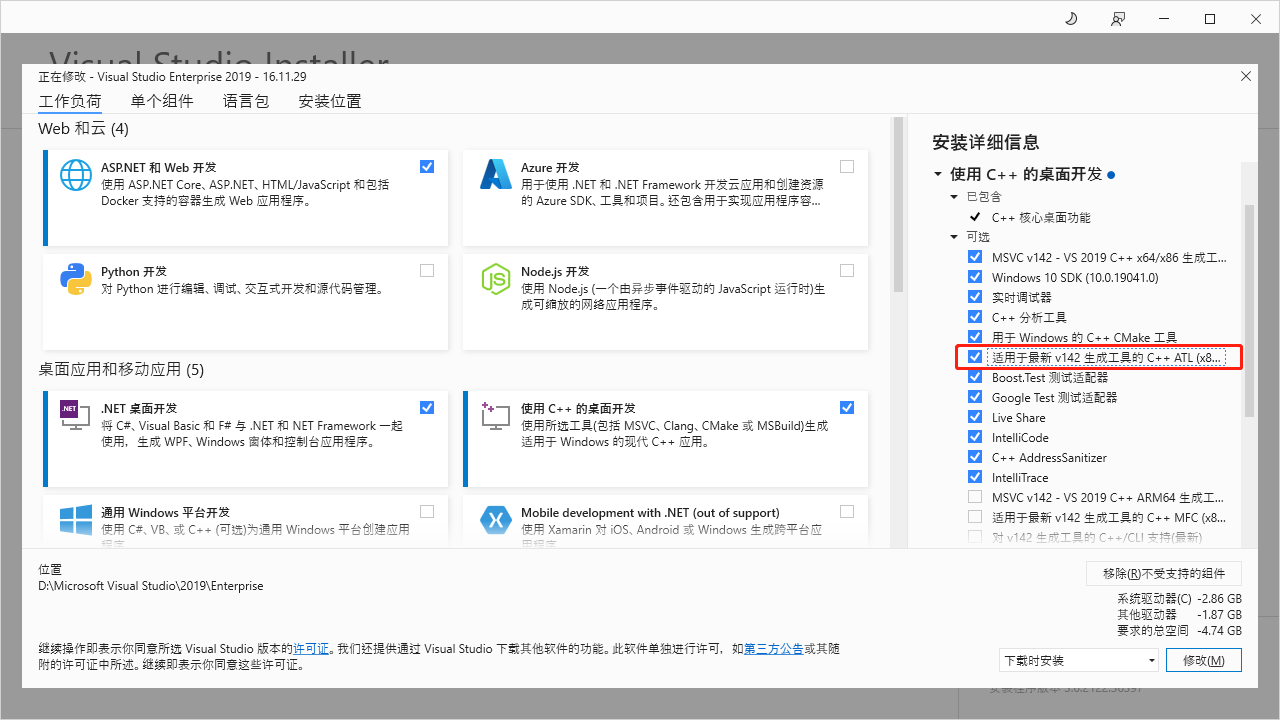 # **二、MFC项目结构** 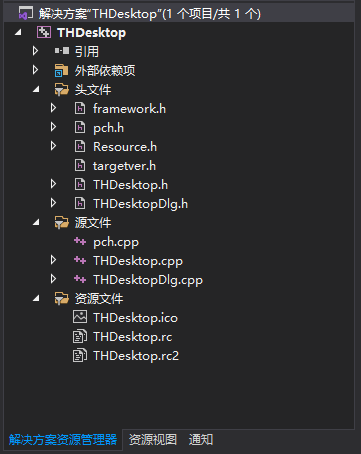 C++中的外部依赖项、头文件、源文件和资源文件 **头文件:** 里面是.h文件,包含有函数声明、宏定义、结构体定义的等内容 **外部依赖项:** 不是自己定义,主要包括的是一些外部库 **源文件:** 主要是.c或.cpp文件,里面包含的是函数实现,变量定义等内容。 **资源文件:** 图片等程序需要用到的资源 > **framework.h:**一些基本的MFC组件和扩展的头文件; > **pch.h:**预编译头文件; > **Resource.h:**界面和控件相关文件; > **targetver.h:**定义Windows版本头文件; > **THDesktop.h:**创建CTHDesktopApp类; > **THDesktopDlg.h:**创建对话框CTHDesktopDlg类,所有和对话框中控件相关的函数都在此文件中声明; > **pch.cpp:**与预编译标头对应的源文件; > **THDesktop.cpp:**定义应用程序的类行为; > **THDesktopDlg.cpp:**对话框实现文件; # **三、MFC应用窗口编辑** **第1步:双击 " 资源文件 " 中的 " MFCHelloWorld.rc " 文件 , 进入 " 资源视图 "** 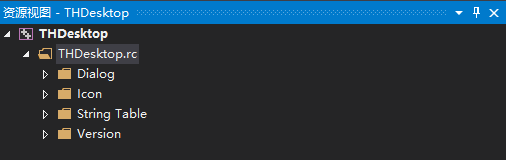 **第2步:点击 " 资源视图 " 中的 " Dialog " 下的 " IDD_THDESKTOP_DIALOG " , 即可查看对话框 ;** 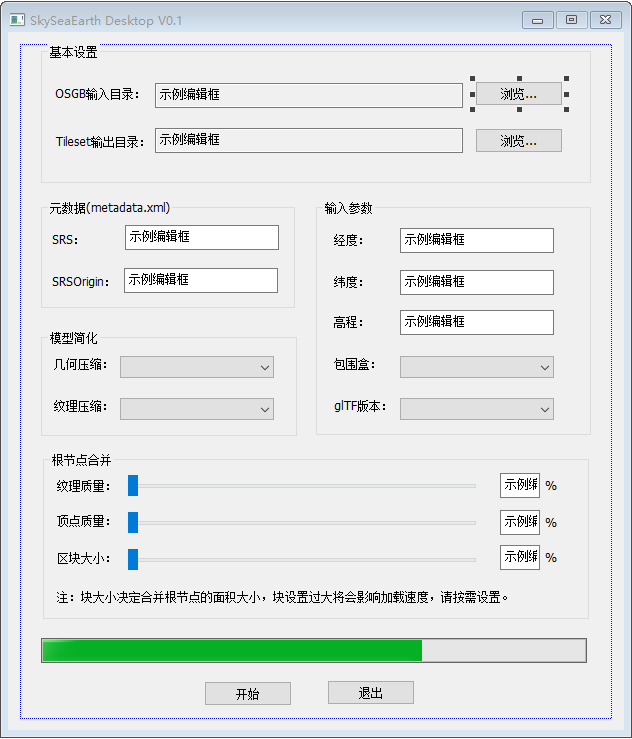 # **四、为按钮添加点击事件** 选中并双击该按钮 , 即可进入相应代码界面 , 编辑按钮的点击事件,在该 void CMFCHelloWorldDlg::OnBnClickedOsgbInput() 方法中编辑按钮的点击事件;在该方法中添加如下代码 , 点击后弹出一个对话框 , 对话框中的内容是 Unicode 编码格式的字符串 “Hello World” ; void CMFCHelloWorldDlg::OnBnClickedOsgbInput() { // TODO: 在此添加控件通知处理程序代码 MessageBox(L"Hello World"); } 运行效果如下 : 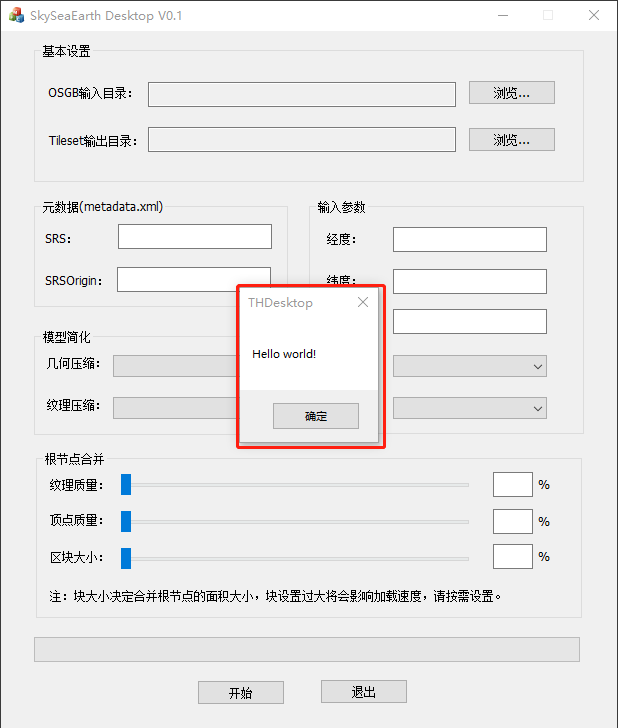 # **五、修改按钮文字** 选中按钮 , 在 " 属性面板 " 中的 " 外观 " 下的 " Caption " 选项就是按钮的文本设置 ; 在这里插入图片描述 在这里插入图片描述 # **六、打开系统其它应用** 再向窗口拖入两个按钮 , 点击后分别打开记事本和计算器 , UI 设置如下 : 在这里插入图片描述 在这里插入图片描述 点击事件代码如下 : void CMFCHelloWorldDlg::OnBnClickedButton2() { // 打开记事本 system("notepad"); } void CMFCHelloWorldDlg::OnBnClickedButton3() { // 打开计算器 system("calc"); } 复制 打开记事本 : 在这里插入图片描述 在这里插入图片描述 打开计算器 : 在这里插入图片描述 在这里插入图片描述 七、博客源码
Pre:
使用GDAL实现坐标转换
Next:
GDAL基础入门
0
likes
7
Weibo
Wechat
Tencent Weibo
QQ Zone
RenRen
Table of content

 An's Blog
 admin
admin